10sec Tips
10秒tips

ターンテーブル機能で制作の手間を劇的解消
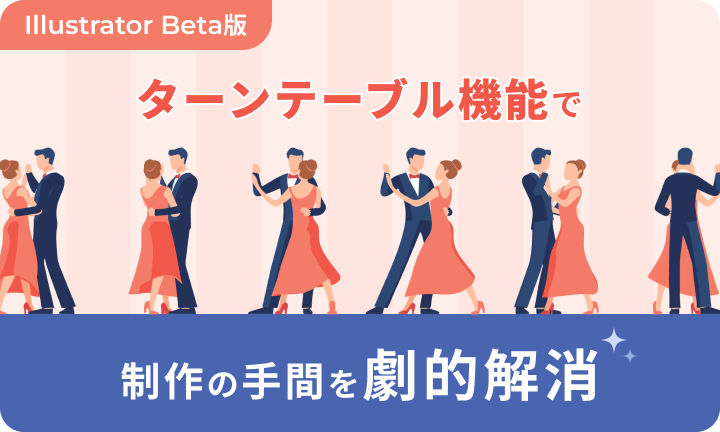
イラスト素材はあるけどちょっと角度を変えたい…
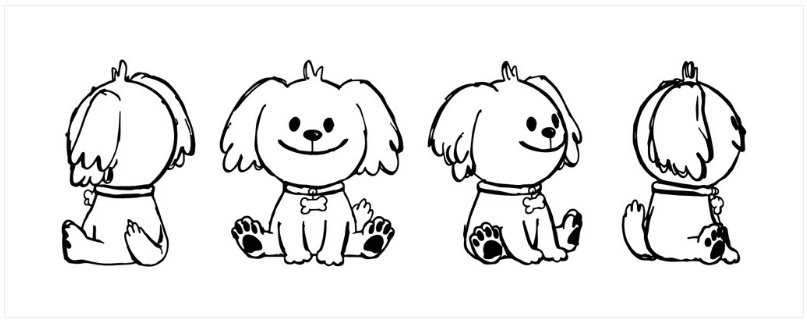
キャラクターの正面イラストは作ったけど4面図も作らないといけない…
Illustrator Beta版に追加されたターンテーブル機能を使えば、そんな制作の手間が少し解消されるかもしれません。

作り方
1.Illustrator Beta版をインストール
まだ通常のIllustratorではターンテーブル機能が使えないようなので、Beta版をインストールします。
2.オブジェクトを用意
ベクターイラストを用意します。今回はイラストをIllustrator 2025で生成しました。

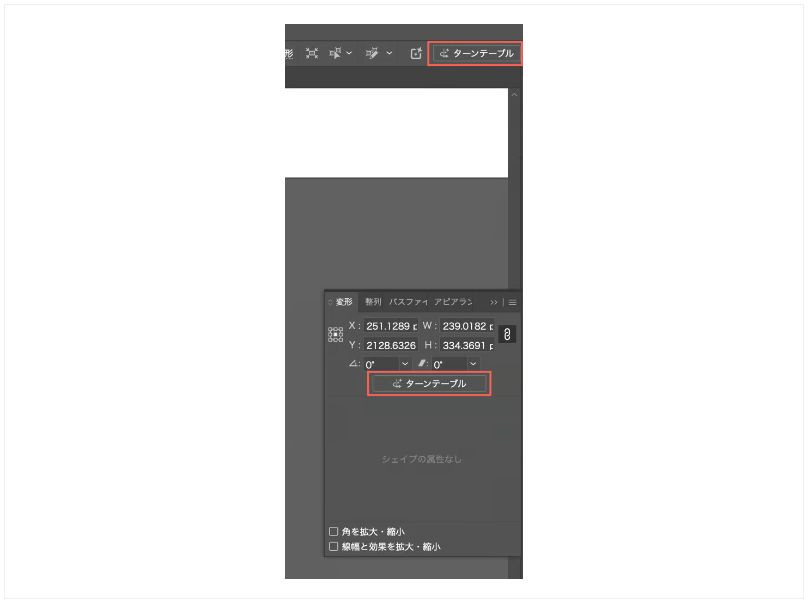
3.「ターンテーブル」をクリッ
オブジェクトを選択した上で「ターンテーブル」をクリックします。
4.好きな角度に回転
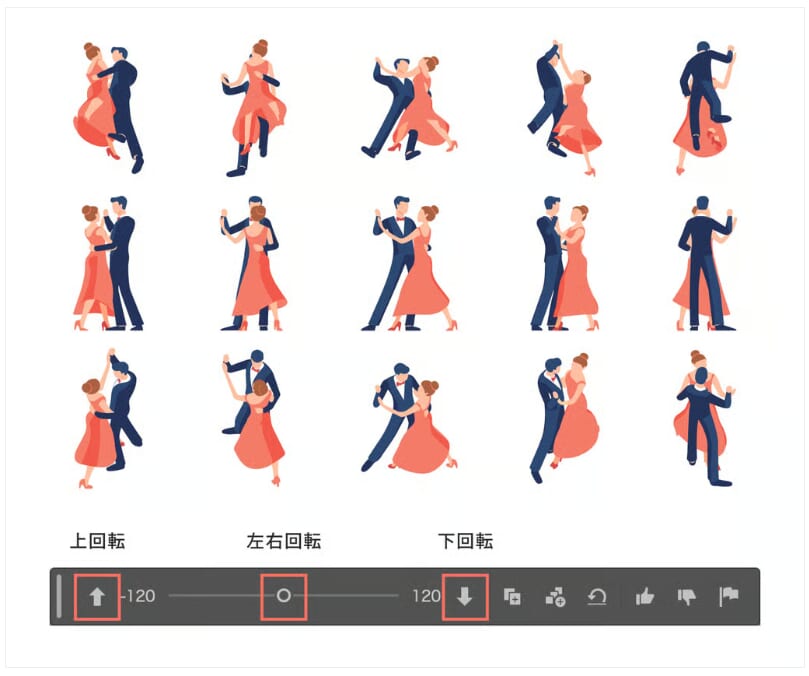
処理が完了すると角度調整のバーが表示されます。
真ん中のスライダーで左右回転、矢印で上下に角度をつけられます。
ポイント・注意点
後から修正可能
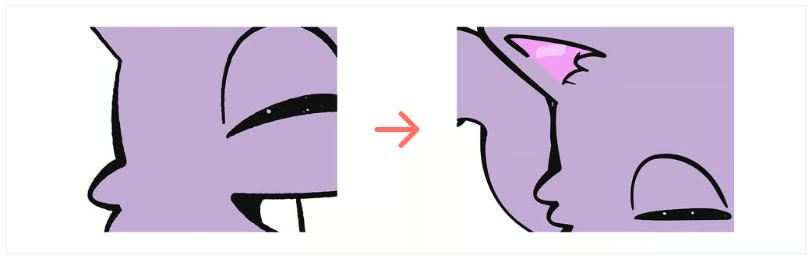
不要なパスや作りが甘い部分もありますが、生成されたオブジェクトもベクターデータなので、後から修正ができます。
効果は外れてしまうので注意!
線にラフをかけている状態で回転すると、初期の角度以外はラフの効果が消えました(線をアウトライン化してラフの凸凹をパス化しても同様)。グラデーションなどの効果も消えてしまうので、回転後に調整する必要があります。
応用
簡易なアニメーションの作成
水平回転などの単純なアニメーションが簡単に作成できます。
見出し画像のアニメーションは水平の全回転のデータを繋ぎ合わせて作りました。
文字で遊ぶ
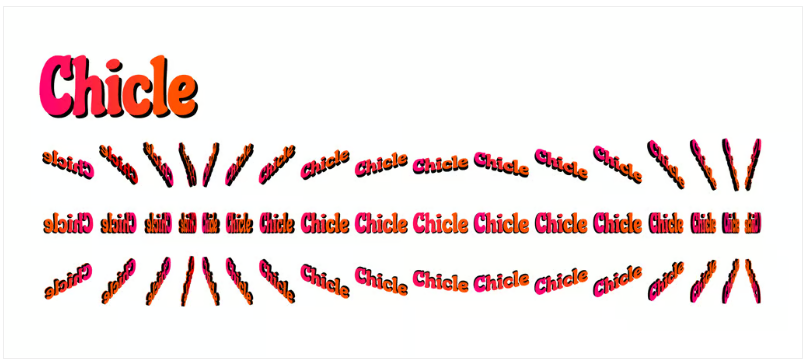
テキストをアウトライン化すればイラストと同じように回転できます。
テキストにシャドウをつけて回転させると立体的な文字が簡単に作成できます。
キャラクターデザインのラフ
ピクセルデータを画像トレースすれば回転できるので、キャラクターデザインのラフ作成にも役立ちそうです。
Adobe MAX 2025で、このターンテーブルと同じようにPhotoshopでも2Dオブジェクトを3Dのように編集できる機能の発表がありました。
さらにできることの幅が広がるのが楽しみですね💃🕺