10sec Tips
10秒tips

生成AIで質感のある文字を作ろう!

Adobe Fireflyで文字にテクスチャを適用する方法をご紹介します。
作り方
- 文字画像を作成
テクスチャを適用させたい文字の画像を作成します。最初はベタ打ちした画像を使ってみます。画像サイズはAdobe Fireflyが生成できるサイズ(4:3、3:4、1:1、16:9)に合わせ、4:3です。AIが混乱しないよう白背景に黒文字のjpg画像で書き出しました。
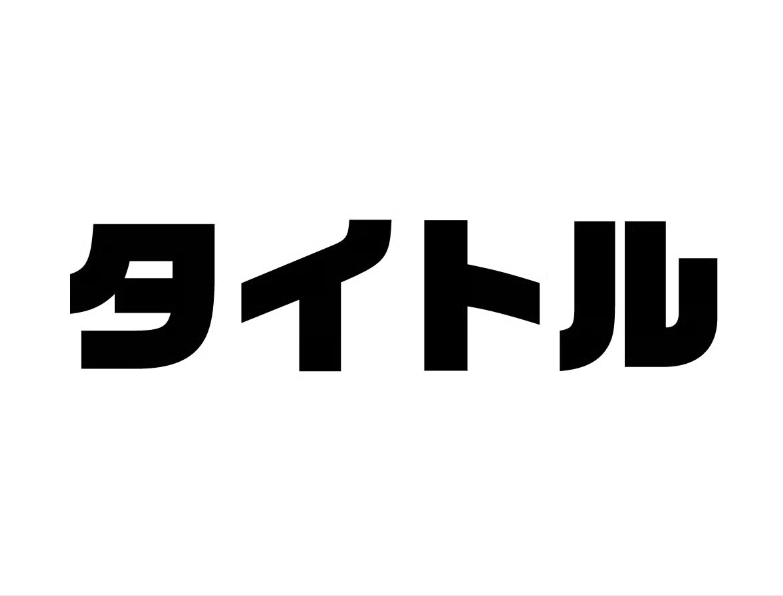
- Adobe Fireflyに画像を入れる
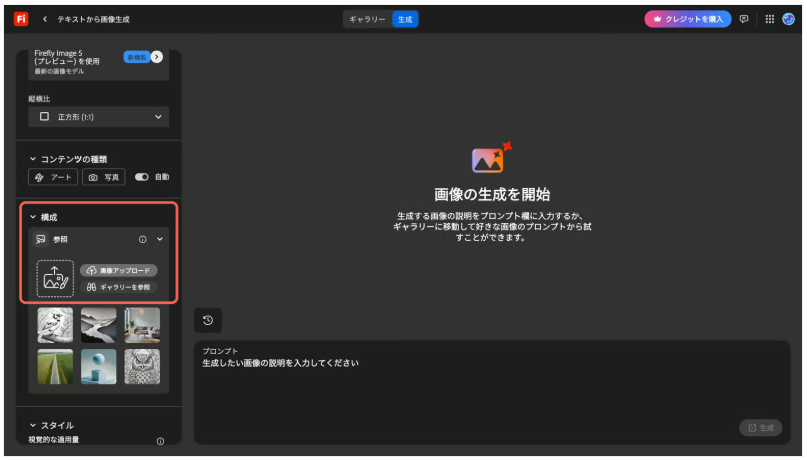
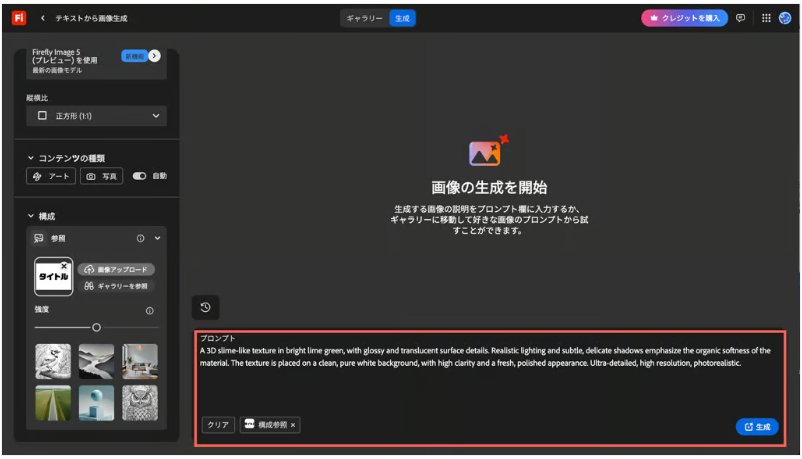
Adobe Firelyの左パネルの「構成」に作成した画像を強度は最強でアップロードします。
- プロンプトを作成
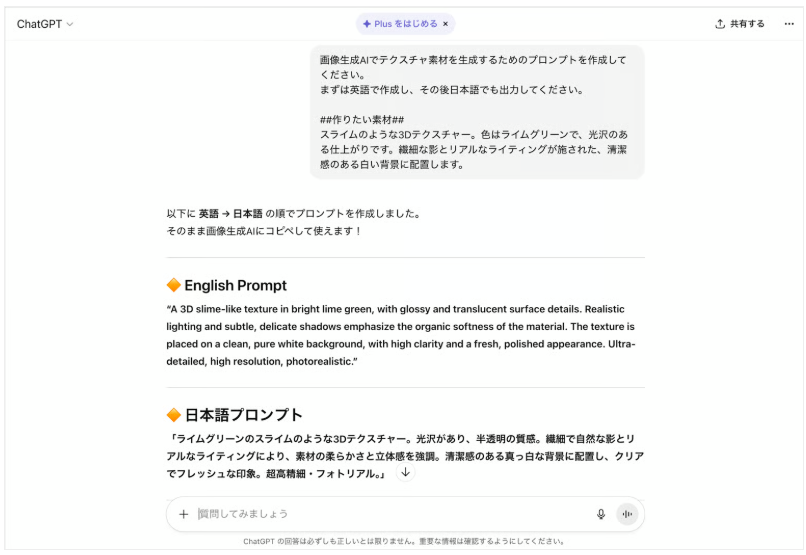
文字に適用させたいテクスチャを作るためのプロンプトを用意します。今回のテーマはスライムです。英語からの方が精度が高いのでchatGPTに翻訳してもらいます。
- 生成する
Adobe Fireflyに3で作成したプロンプトを入れて生成します。
- 完成
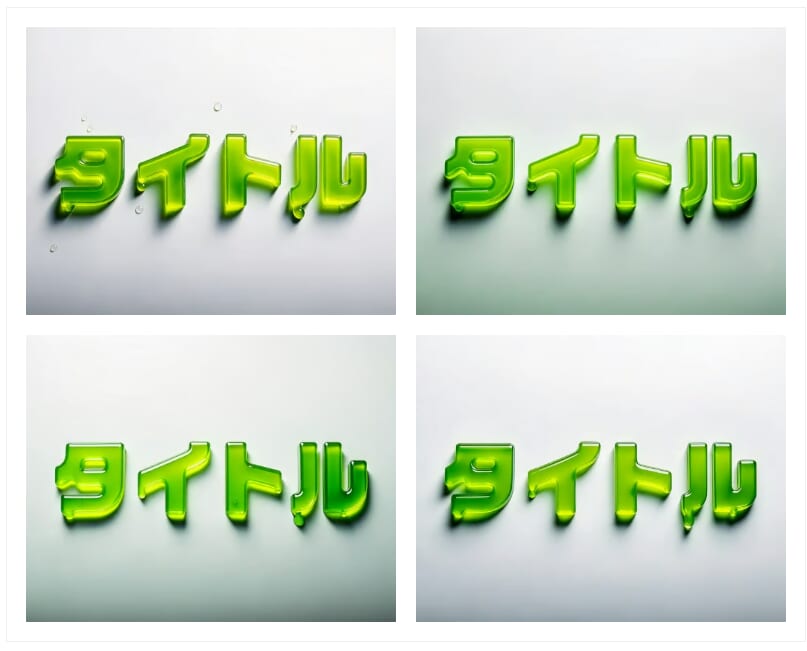
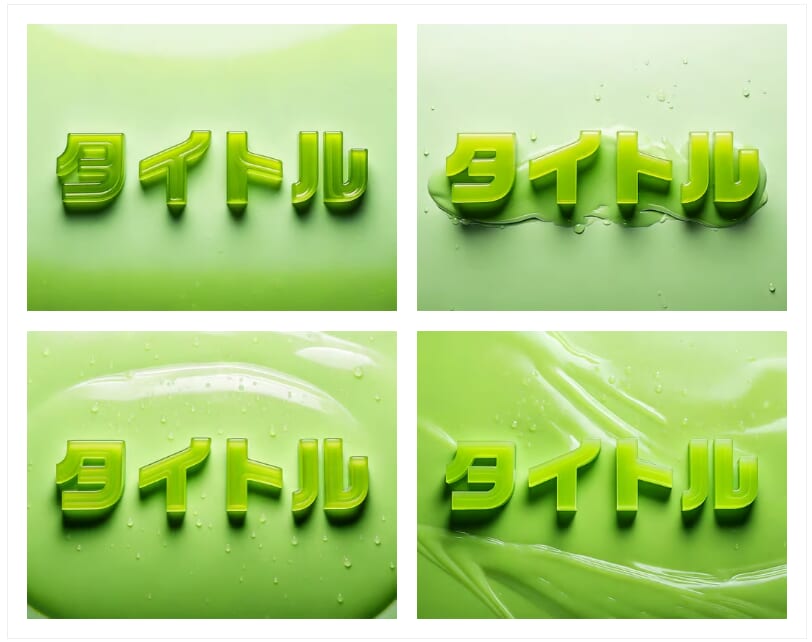
完成!しかし背景が白くなっていないのと、もう少し透明度上げたいのでプロンプトを調整してやり直します。
- 調整
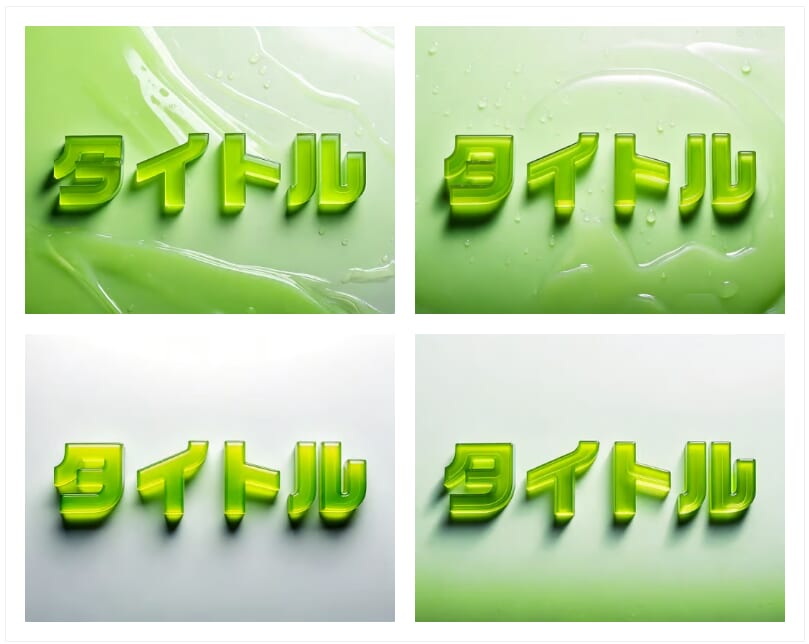
背景がちょっと白くなり、少し透明度も上がりました。しかしもっとプラスチック感を減らし、さらにスライム感がほしい感じです。
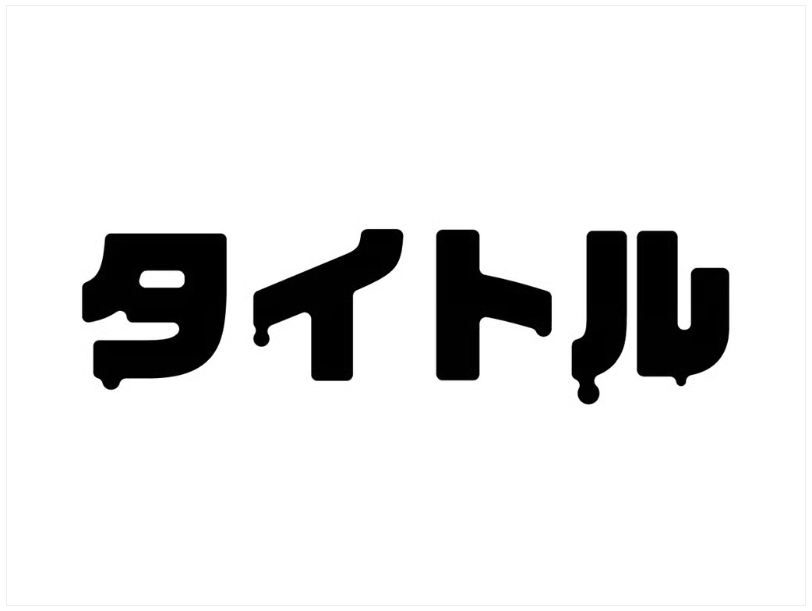
- 文字を調整して再挑戦
文字自体にとろみをつけ、同じプロンプトで再挑戦しました。背景も白くなり、とろんとした感じが出ました。文字自体をもう少し調整したらよりとろみが出るかもしれませんが今回はこちらで完了です!